

Guida al bot Telegram per gli operatori
Come aggiornare dal telefono lo stato dei passi e delle strade di Livigno e pubblicare un avviso, anche mentre sei sul posto.
Oltre al bot pubblico, dedicato a tutti, il Comune di Livigno ha un secondo bot Telegram riservato alle persone incaricate di tenere aggiornate le informazioni sulla viabilità: il bot operatori.
Con il bot operatori puoi, direttamente dal telefono:
- consultare la scheda di ogni passo e di ogni strada;
- cambiare lo stato (per esempio da aperto a chiuso) e le condizioni del manto stradale;
- scrivere o correggere le note sulla viabilità;
- pubblicare un avviso, anche con una foto scattata sul posto.
Ogni modifica compare subito sul sito e chi segue quel passo o quella strada con il bot pubblico riceve un messaggio in automatico.
A chi è rivolto: il bot operatori risponde solo alle persone autorizzate dal Comune. Se sei un cittadino e vuoi conoscere lo stato delle strade, usa il bot pubblico Strade Livigno.
1. Il primo accesso
Il bot ti riconosce attraverso il tuo account Telegram: non ci sono password da ricordare. Per essere riconosciuto, però, il Comune deve prima collegare il tuo account Telegram al tuo profilo di operatore. Ecco come fare:
- Apri il bot operatori dal link che ti ha inviato il Comune e tocca Avvia.
- Se il tuo account non è ancora collegato, il bot ti risponde che è riservato agli operatori e ti mostra un numero: è il codice che identifica il tuo account Telegram.
- Comunica quel numero al Comune, che lo collegherà al tuo profilo.
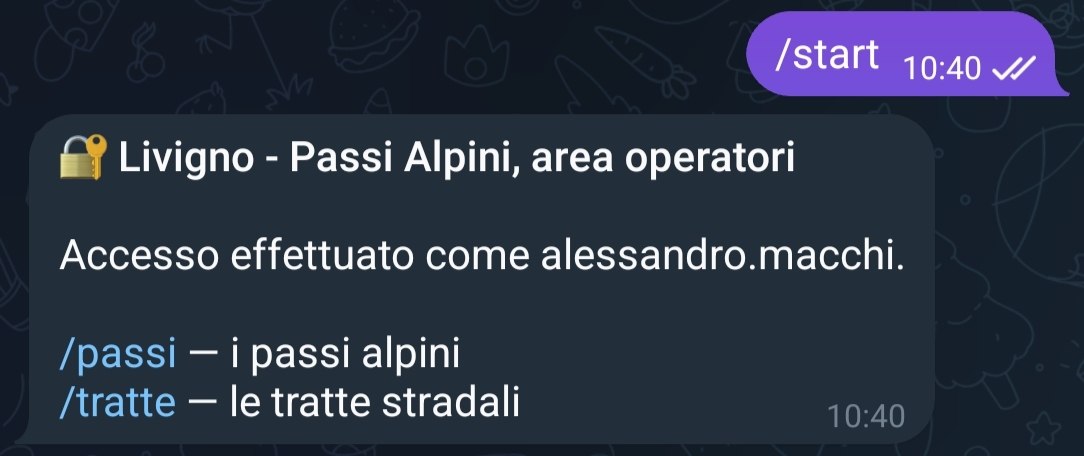
- Quando il Comune ti conferma che è tutto pronto, scrivi di nuovo /start al bot.
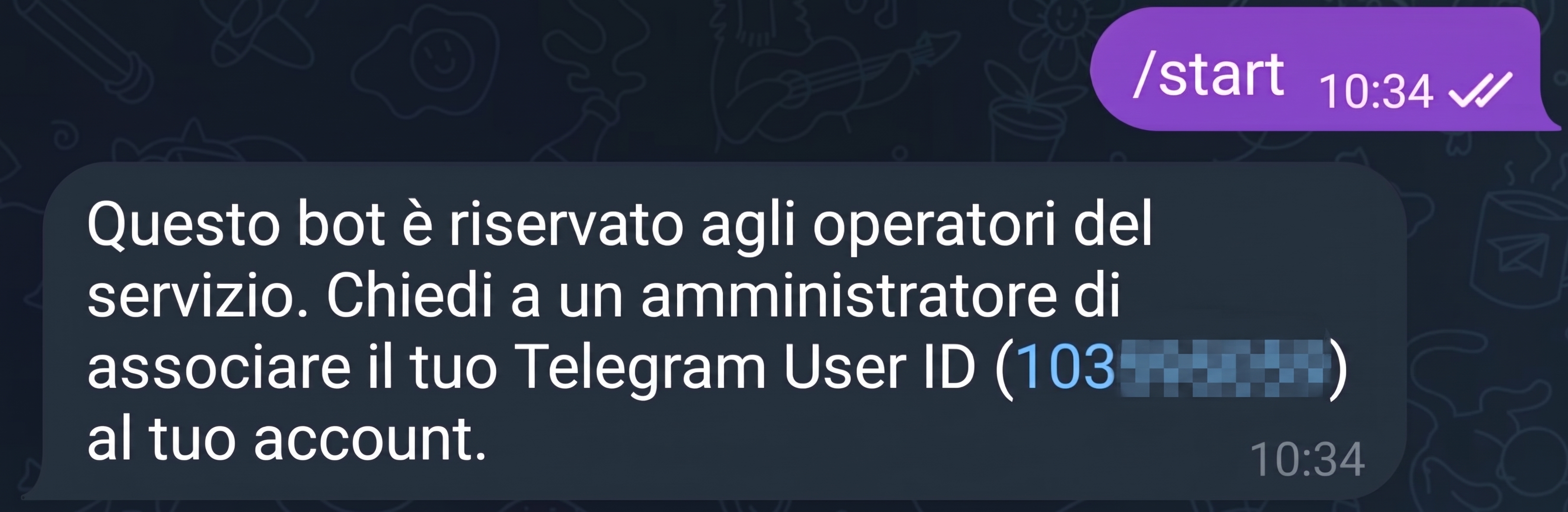
Da questo momento il bot ti saluta con il tuo nome e mostra in basso due pulsanti sempre disponibili: 🏔 Passi e 🛣 Tratte stradali.
Perché un numero e non il nome utente? Il nome utente di Telegram si può cambiare o cedere ad altri; il numero, invece, resta legato per sempre al tuo account. Così nessuno può spacciarsi per te. Se cambi telefono ma tieni lo stesso account Telegram non devi fare nulla; se crei un nuovo account, ripeti questi passaggi.
2. Consultare un passo o una strada
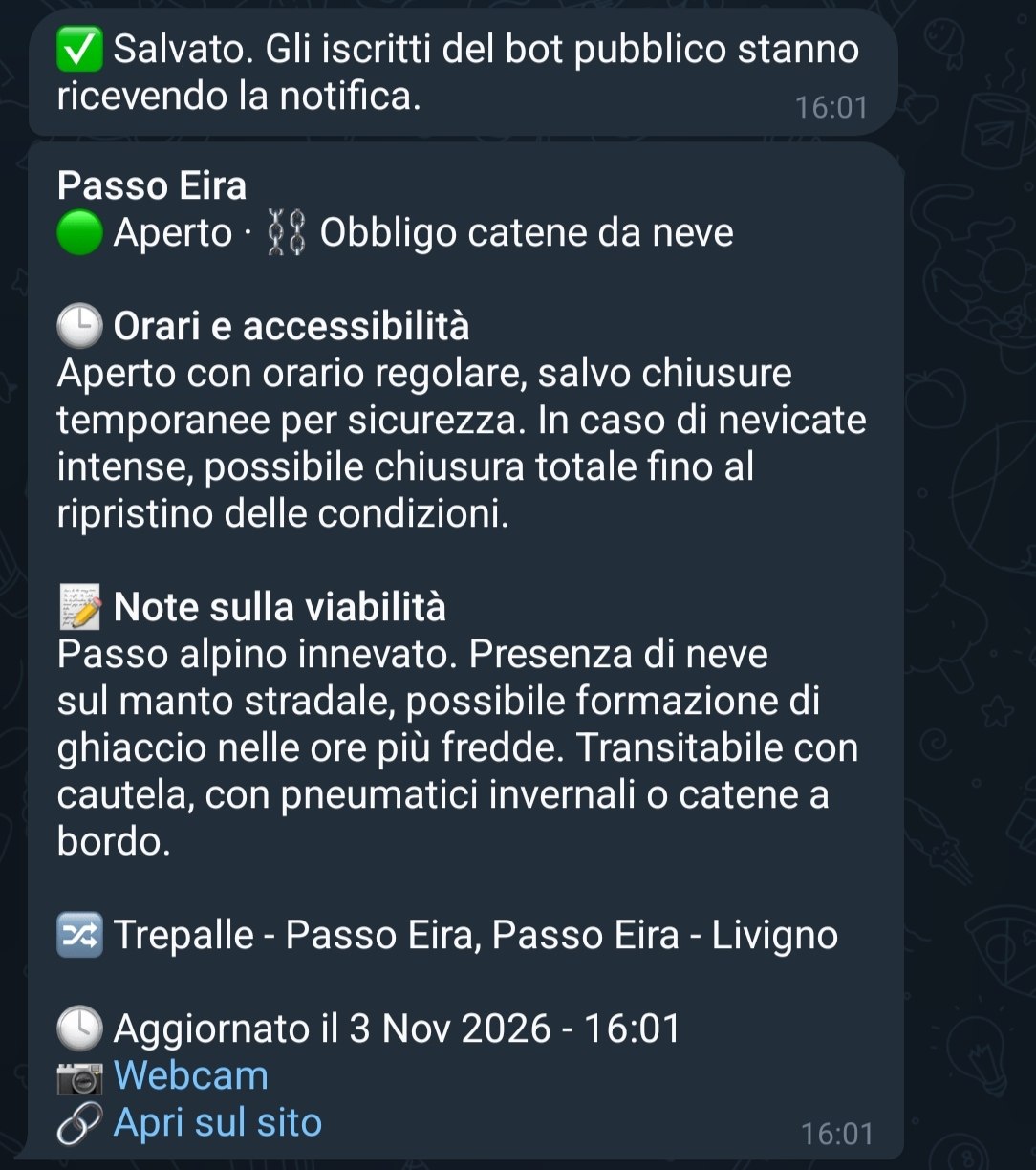
Tocca 🏔 Passi oppure 🛣 Tratte stradali e scegli un nome dall'elenco. Si apre la scheda con lo stato attuale, il manto stradale, gli orari, le note e la data dell'ultimo aggiornamento.
Sotto la scheda trovi i pulsanti per modificarla:
- ✏️ Stato
- ✏️ Manto stradale
- ✏️ Note sulla viabilità
- ➕ Aggiungi avviso
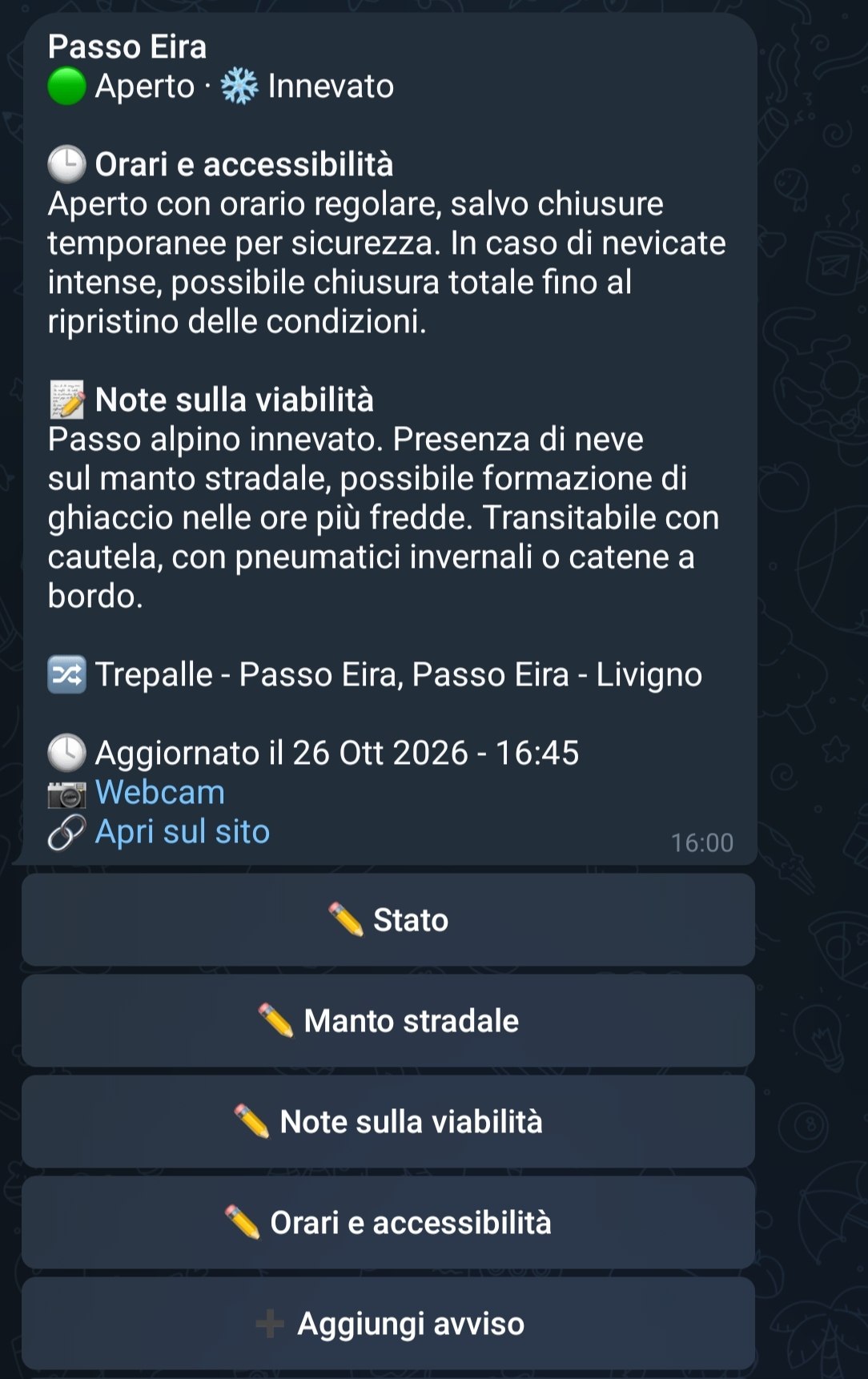
I pulsanti di modifica compaiono solo sui passi e sulle strade che il Comune ti ha affidato: gli altri li puoi consultare, ma non modificare.
3. Cambiare lo stato o il manto stradale
- Nella scheda tocca ✏️ Stato (oppure ✏️ Manto stradale).
- Il bot ti mostra tutte le scelte possibili; quella attuale è segnata con ✔️.
- Tocca il nuovo valore. Se hai cambiato idea, tocca ⬅️ Indietro.
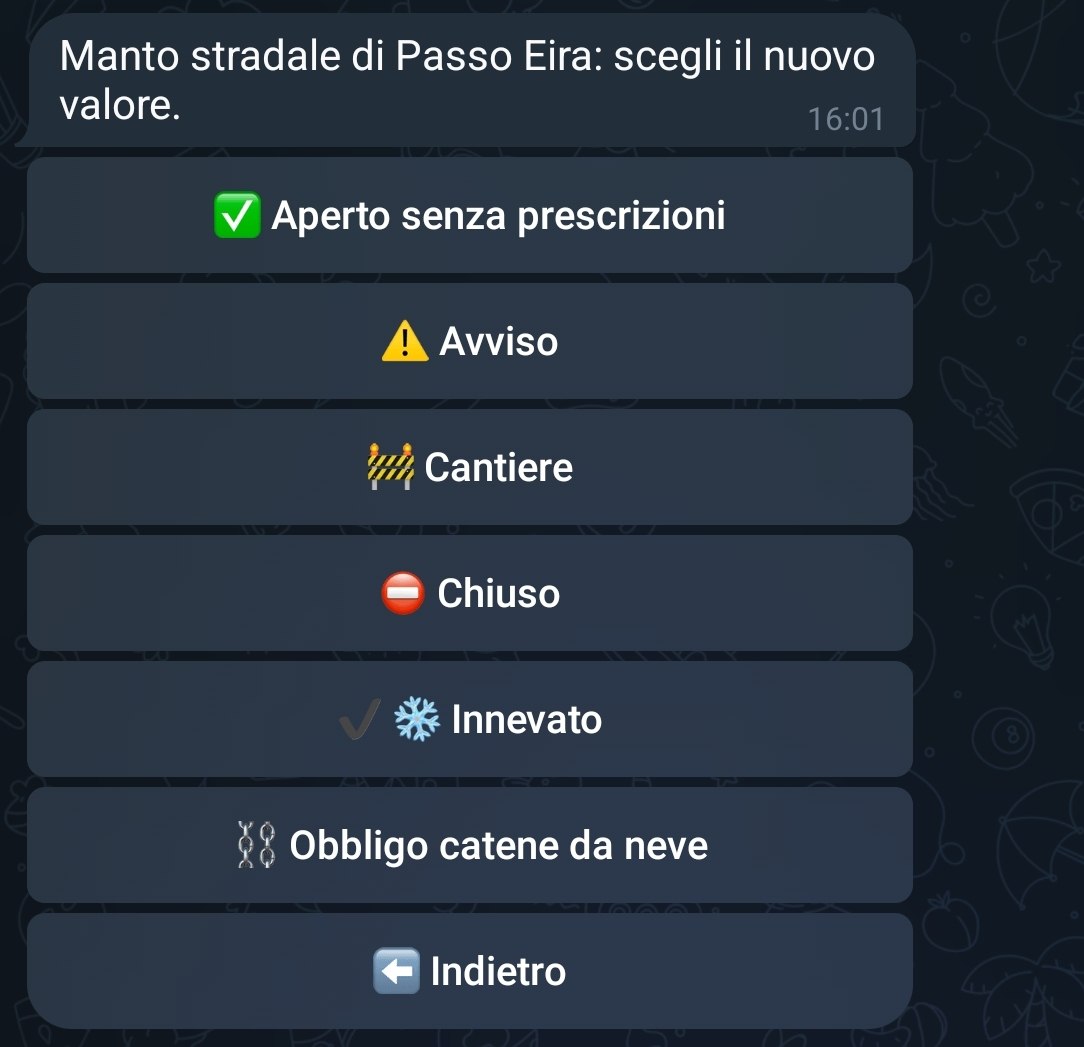
La modifica è salvata subito: il bot risponde «✅ Salvato. Gli iscritti del bot pubblico stanno ricevendo la notifica.» e ti mostra la scheda aggiornata.
4. Scrivere le note sulla viabilità
Le note servono a dare informazioni in più, per esempio «Senso unico alternato per lavori fino alle 17».
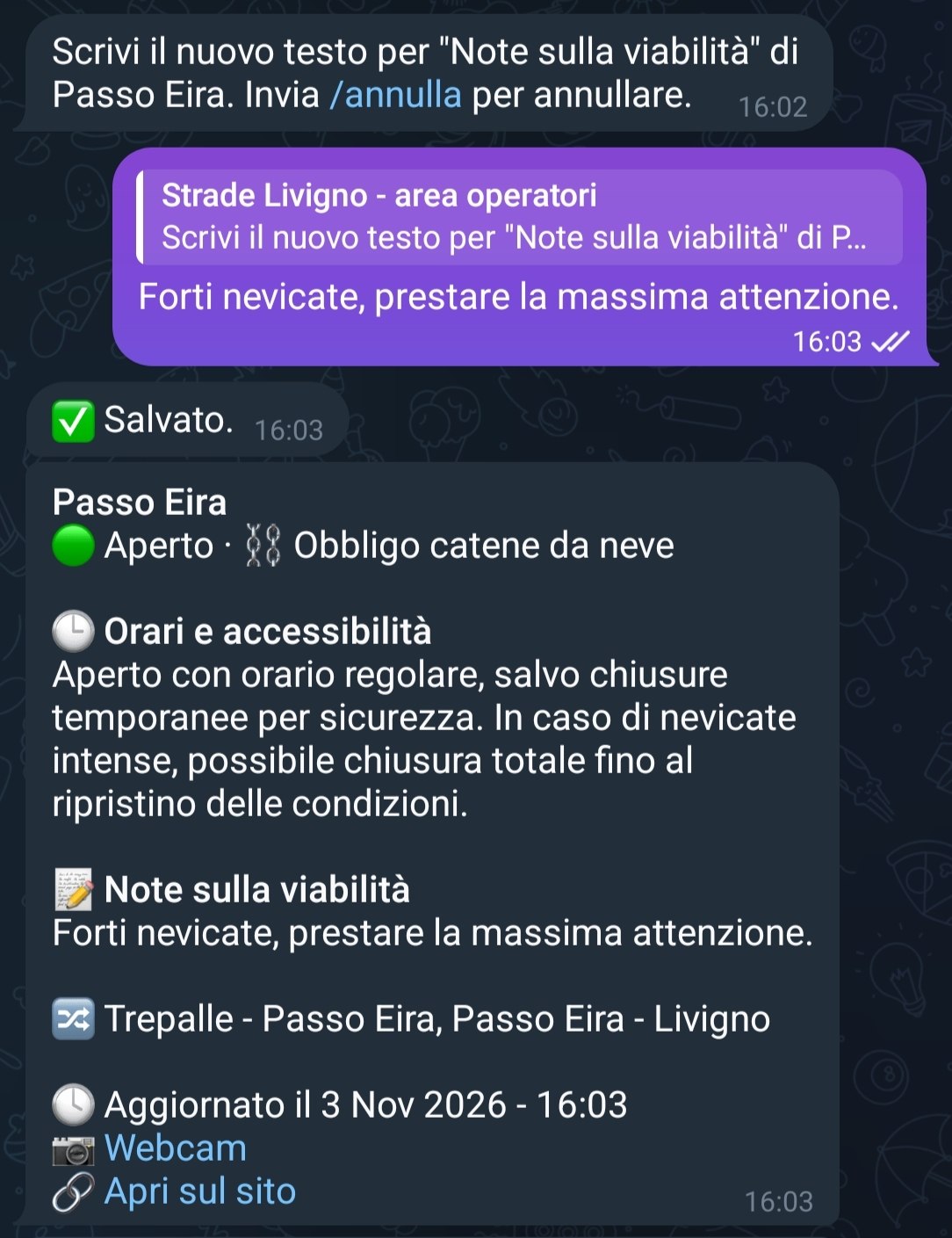
- Nella scheda tocca ✏️ Note sulla viabilità.
- Il bot ti chiede di scrivere il nuovo testo: scrivilo e invialo come un normale messaggio. Il nuovo testo sostituisce quello precedente.
- Il bot risponde «✅ Salvato.» e anche in questo caso chi segue quel passo o quella strada riceve un messaggio.
Se non vuoi più modificare la nota, scrivi /annulla. Se non rispondi entro 15 minuti, la richiesta si annulla da sola.
5. Pubblicare un avviso
Un avviso serve a segnalare un evento preciso: una frana, un cantiere, un incidente, una chiusura improvvisa. Compare sul sito, sulla mappa nel punto del passo o della strada, e viene inviato a chi li segue.
- Nella scheda del passo o della strada tocca ➕ Aggiungi avviso.
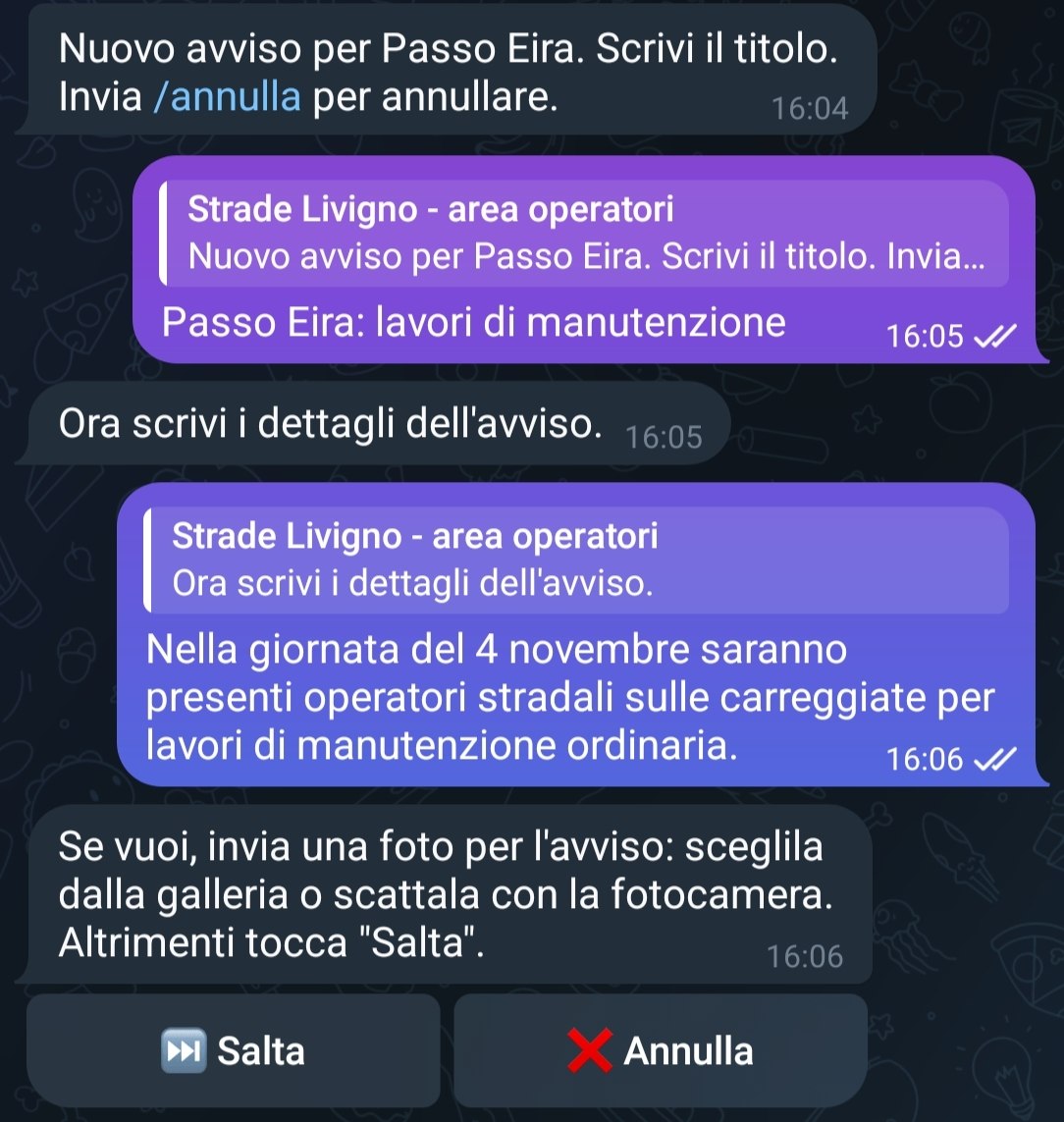
- Il bot ti chiede il titolo: scrivi una frase breve e chiara, per esempio «Frana al km 12».
- Poi ti chiede i dettagli: spiega cosa è successo e cosa devono fare gli automobilisti.
- Infine ti chiede, se vuoi, una foto: sceglila dalla galleria o scattala in quel momento con la fotocamera. Se non vuoi aggiungere foto, tocca ⏭ Salta.
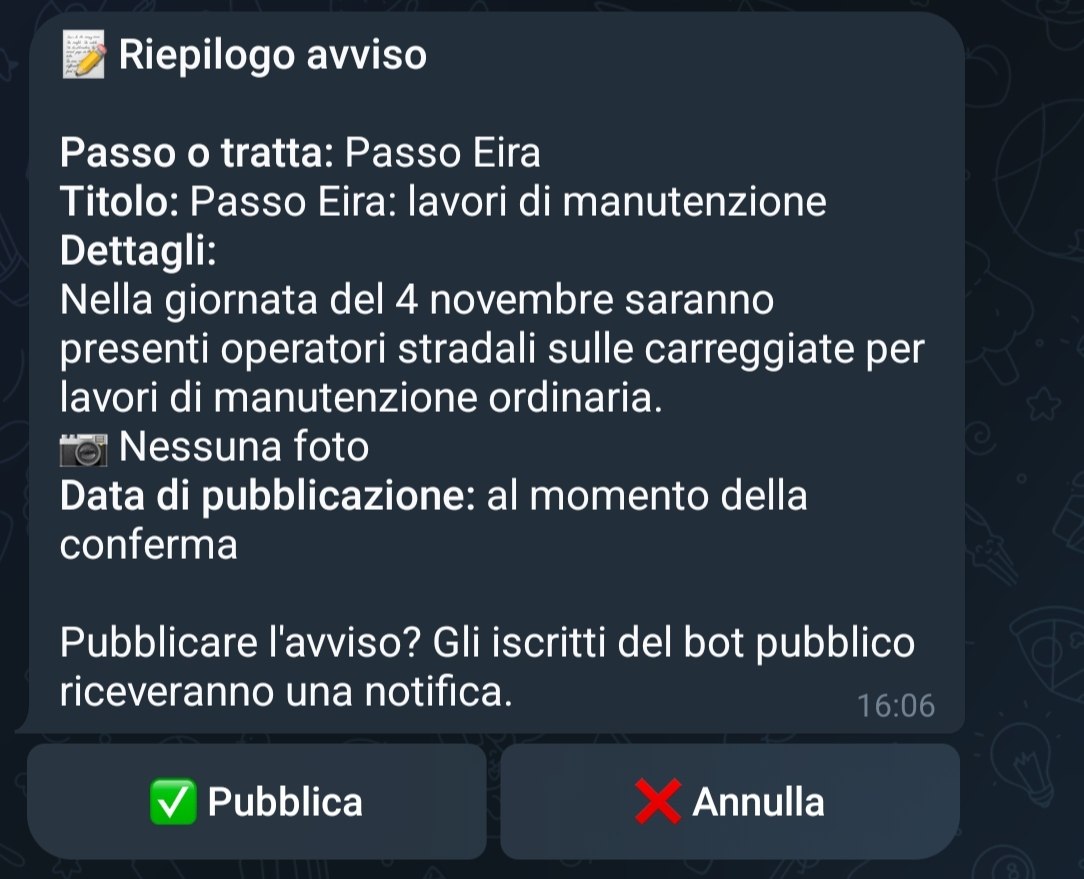
A questo punto il bot ti mostra un riepilogo dell'avviso, con il passo o la strada interessata, il titolo, i dettagli e l'indicazione se hai allegato una foto. Controlla che sia tutto corretto e tocca:
- ✅ Pubblica per pubblicare l'avviso;
- ❌ Annulla per rinunciare: in questo caso non viene pubblicato nulla.
Dopo la conferma il bot risponde «✅ Avviso pubblicato. Gli iscritti del bot pubblico stanno ricevendo la notifica.»: l'avviso è già visibile sul sito.
Puoi interrompere la preparazione dell'avviso in qualsiasi momento scrivendo /annulla. Se lasci l'avviso a metà per più di 15 minuti, viene annullato da solo.